
De mobiele app My Fidly is ontworpen voor ondernemers die veel onderweg zijn. De app verandert uw smartphone in een compleet beheerscentrum waarmee u uw bewijsstukken kunt scannen en facturen in realtime kunt aanmaken, bewerken, verzenden en goedkeuren.
1. Installatie en eerste toegang
1.1 Downloaden
De app is beschikbaar in de officiële app stores. Gebruik de onderstaande directe links of scan de QR-code die bij uw platform hoort.
iOS (Apple): Beschikbaar in de App Store.
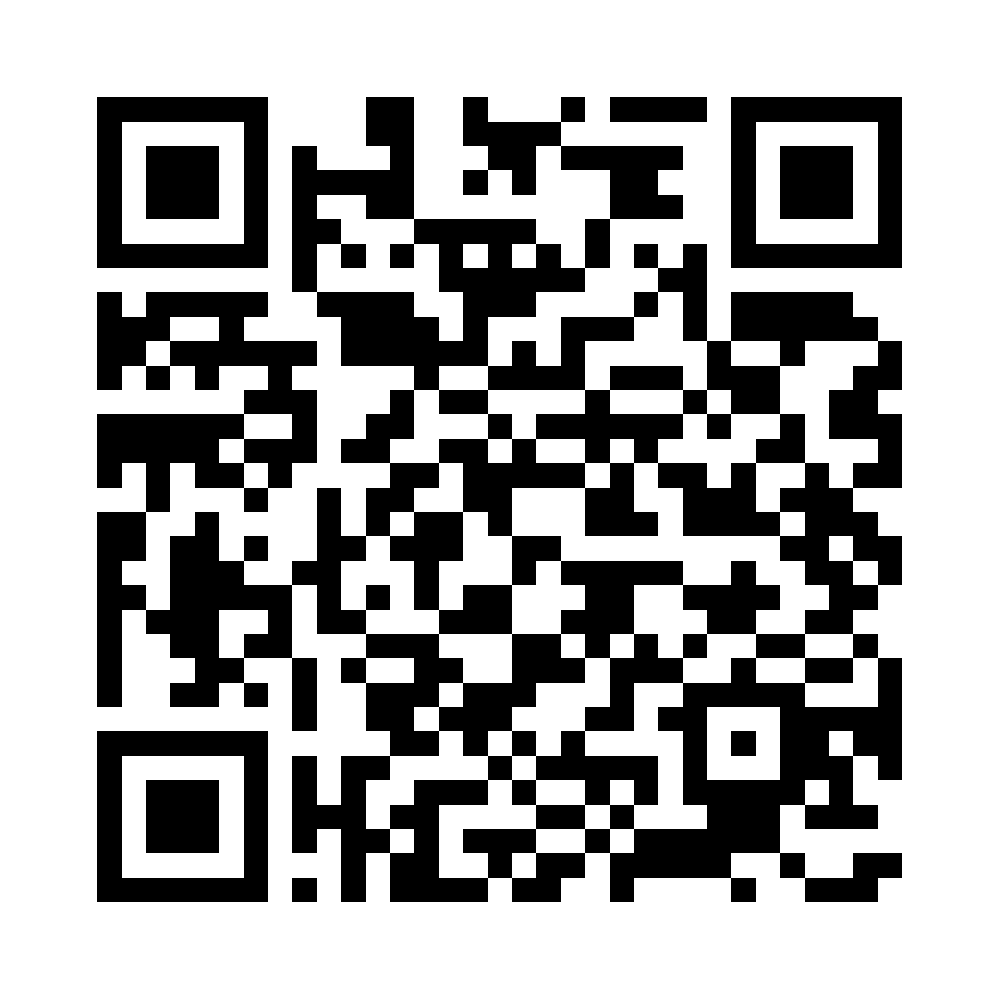
Android: Beschikbaar in Google Play.

1.2 Inloggen en beveiliging
- Inloggegevens: Log in met het e-mailadres en wachtwoord van uw gebruikelijke Fidly-account.
- Tweefactorauthenticatie (MFA): Om uw financiële gegevens te beveiligen, voert u de 6-cijferige code in die door uw authenticatie-app wordt gegenereerd. Hiervoor moet u het Fidly-scherm tijdelijk verlaten en naar uw MFA-app gaan, daar de code aflezen en vervolgens terugkeren naar het Fidly-scherm om de code in te voeren. De app brengt u vervolgens naar het dashboard van uw account.


2. Het dashboard
Zodra u bent ingelogd, krijgt u een overzicht van uw boekjaar te zien:
- Omzet excl. btw: het totale bedrag van uw goedgekeurde verkopen.
- Uitgaven: totaal van uw aankopen en onkostendeclaraties.
- Openstaande bedragen: realtime overzicht van wat uw klanten u verschuldigd zijn (verkopen) en wat u moet betalen (aankopen).
- Rekeningsaldo: Huidig saldovan de bankrekeningen (voor zover deze zijn gekoppeld aan Fidly).
- Boekjaar selecteren: bovenaan het scherm kunt u van de ene periode naar de andere schakelen om uw historiek te raadplegen.
Let ook op het hoofdmenu dat toegankelijk is via het pictogram met de "drie streepjes"rechtsboven in het scherm. Dit menu geeft, net als de webapp, toegang tot de belangrijkste functies van Fidly.
3. Slim scannen: van papier naar digitaal
Met deze functie, die exclusief voor mobiele apparaten is, kunt u uw bonnen en aankoopfacturen archiveren zonder dat u ze handmatig hoeft in te voeren.
- Tik op het camerapictogram in het onderste menu.
- Kies Scannen (direct fotograferen) of Importeren (vanuit de galerij/het telefoongeheugen).
- Automatische analyse: De app detecteert de randen van het document. Er verschijnt een bericht "Analyse... Even geduld a.u.b." terwijl de kunstmatige intelligentie het document isoleert. Zodra het beeld gestabiliseerd is, wordt het geladen en moet u op de knop Volgende drukken om het te selecteren.
- Meerdere pagina's: Als u een factuur met meerdere pagina's uploadt, kunt u op de knop"+"drukken om de pagina's een voor een te scannen; ze worden samengevoegd tot één PDF-bestand.
- Opmerking voor de boekhouder: Als de software van uw boekhouder dit toestaat, verschijnt er een extra veld waarin u een korte notitie kunt invoeren met uitleg over de kosten in het gescande document (bijv.: "Zakendiner M. Durant").
- Verzenden: Druk op Verzenden om het document onmiddellijk naar uw "Inkomende documenten" te verzenden.


Belangrijke opmerkingen: - Combineer nooit meerdere verschillende bonnen in één PDF-document, want Fidly maakt dan maar één inkomend document aan en het wordt daarna lastiger om dit in je boekhouding te verwerken. - Leg de bon bij voorkeur plat op een effen achtergrond zodat hij makkelijker te herkennen is en wacht tot hij goed scherp is voordat je hem scant.
4. Validatie en betaling van aankopen
Zodra het document is verzonden, kunt u bepaalde velden die verkeerd zijn herkend, wijzigen. Het kan ook als betaald worden gemarkeerd en worden goedgekeurd om officieel in de boekhouding te worden opgenomen.


Open het document in de lijst met binnenkomende documenten om het volgende te controleren:
- De leverancier (bijv. Shell, Carrefour).
- De datum en het totaalbedrag.
- Als er een leesfout is, kunt u de opmerking en indien nodig elk veld handmatig wijzigen (via het potloodpictogram) of het zelfs verwijderen om het indien nodig opnieuw te scannen (menu met 3 verticale puntjes).
- Goedkeuren: stuurt het document direct naar uw boekhouder en zet de scan zo om in een officiële uitgave.
- Markeren als "Betaald": Activeer deze optie als de betaling al is uitgevoerd (bijvoorbeeld contant in de winkel of met een Visa-kaart). Dit brengt de betaalde en onbetaalde bedragen onmiddellijk in evenwicht.
5. Factureren onderweg
Maak professionele facturen rechtstreeks bij uw klanten of op een bouwplaats.


- Selecteer Facturering in het menu en klik vervolgens op de knop "+".
- Klant: Selecteer een bestaande klant of maak een nieuwe aan via het menu Adresboek > Bedrijven / Personen.
- Artikelregels:
- Kies uit uw product-/dienstencatalogus of voer rechtstreeks vrije diensten in (eenheid, hoeveelheid, prijs excl. btw).
- Pas indien nodig kortingen toe.
Sla de factuur op om het officiële nummer te verkrijgen en bekijk vervolgens een voorbeeld van de PDF. U kunt deze vervolgens rechtstreeks via e-mail of Peppol verzenden, afhankelijk van het feit of de klant een particulier of een bedrijf is.
6. Handige functies: Reactiviteit en meerdere accounts
6.1 Meldingen en waarschuwingen
Fidly Mobile informeert u in realtime over belangrijke gebeurtenissen op uw smartphone:
- Ontvangst van een nieuw Peppol-document.
- Afwijzing van een van uw Peppol-facturen door een klant.
- Geschiedenis: tik op het belletje onderaan het scherm om al je eerdere meldingen te bekijken.


6.2 Beheer van meerdere bedrijven
Als u meerdere bedrijven beheert met hetzelfde account:
- Tik op de naam van het huidige bedrijf bovenaan het scherm.
- Selecteer het andere account in de vervolgkeuzelijst.
- De app schakelt onmiddellijk over zonder dat u opnieuw hoeft in te loggen, waarbij uw cijfers, klanten en catalogi worden bijgewerkt voor de gekozen entiteit.